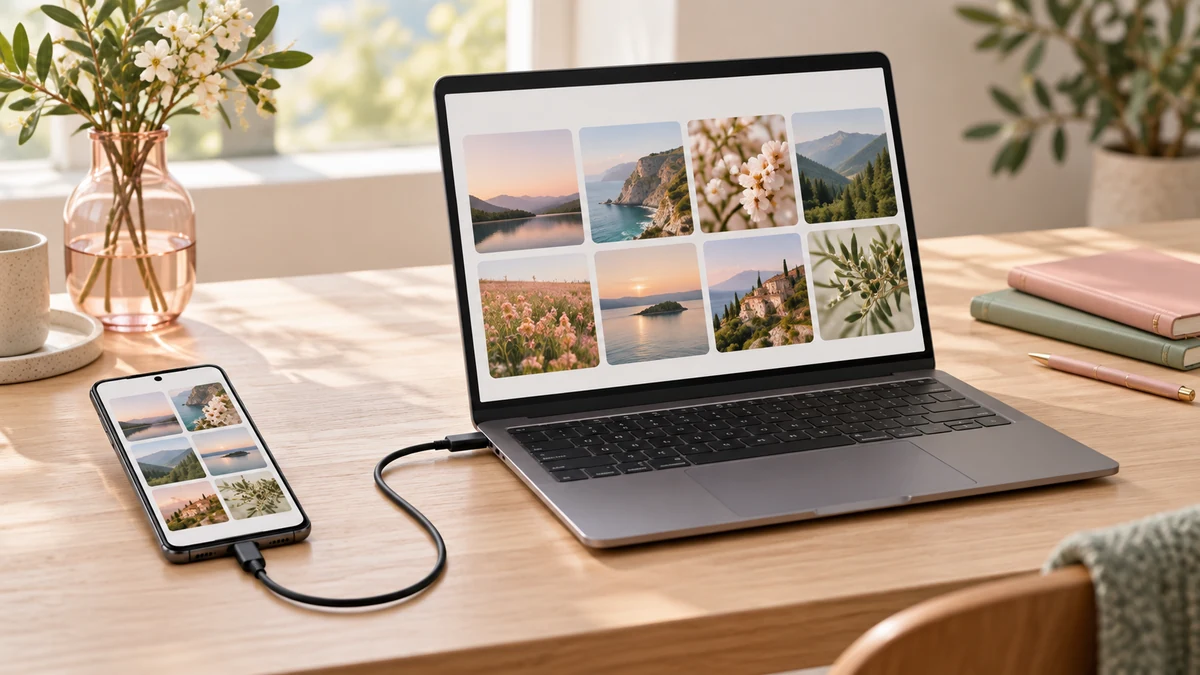
Patikimiausia pradėti nuo dviejų klausimų: kokį telefoną turite ir ar norite vienkartinės kopijos, ar nuolatinio sinchronizavimo. Dideliam nuotraukų kiekiui dažnai patogu naudoti duomenis perduodantį USB laidą. Kelioms nuotraukoms gali pakakti belaidžio siuntimo.
| Įrenginiai | Pradinis pasirinkimas | Ką pasiruošti |
|---|---|---|
| Android ir Windows | USB failų perkėlimas | Duomenų laidą, atrakintą telefoną |
| iPhone ir Windows | Importas per Windows „Photos“ | Apple Devices, laidą, pasitikėjimo patvirtinimą |
| iPhone ir Mac | „Photos“ importas arba AirDrop | Laidą arba belaidį ryšį |
| Skirtingi įrenginiai | Jau naudojama debesijos paslauga | Ryšį ir pakankamai saugyklos vietos |
Android į Windows per USB
- Atrakinkite telefoną ir prijunkite jį prie kompiuterio duomenų laidu.
- Telefone atverkite USB ryšio pranešimą ir pasirinkite failų perkėlimo režimą.
- Kompiuterio failų naršyklėje atverkite telefoną. Fotoaparato nuotraukų dažniausiai ieškokite aplanke DCIM; kitų programėlių failai gali būti kitur.
- Nukopijuokite pasirinktus failus į naują aplanką kompiuteryje.
- Atverkite kelias kopijas ir patikrinkite, kad perkėlimas baigtas.
Jei telefonas tik kraunasi, pirmiausia patikrinkite laidą ir USB režimą. Kai kurie laidai skirti tik įkrovimui. Prieš keisdami sudėtingus nustatymus išbandykite kitą duomenų laidą ar kompiuterio USB jungtį.
iPhone į Windows arba Mac
„Windows“ kompiuteryje „Apple“ nurodo įdiegti „Apple Devices“, prijungti atrakintą „iPhone“ ir, kai paprašoma, patvirtinti pasitikėjimą kompiuteriu. Tada nuotraukas importuokite per „Windows Photos“. „Mac“ kompiuteryje laidu prijungtą įrenginį pasirinkite programoje „Photos“ ir naudokite importavimo funkciją.
Jei naudojate „iCloud Photos“ ir telefone saugomos tik optimizuotos kopijos, prieš USB importą gali reikėti atsisiųsti originalus. Kelioms nuotraukoms tarp „iPhone“ ir „Mac“ tinka „AirDrop“; dideliam archyvui įvertinkite laiką ir laisvą vietą.
Kopija ir sinchronizavimas nėra tas pats
Vienkartinė kopija pasirinktame kompiuterio aplanke ir debesijos biblioteka veikia skirtingai. Sinchronizuojamoje bibliotekoje atlikti pakeitimai gali persiduoti į kitus įrenginius. Prieš trindami telefone pasitikrinkite konkrečios paslaugos taisykles ir įsitikinkite, kad turite nepriklausomą norimų failų kopiją.
Papildomos paslaugos šiame gide nereikia pirkti. Naudokite laidą arba jau turimą paslaugą, jei joje pakanka vietos. Kai failai svarbūs, prasminga turėti ir antrą kopiją kitoje laikmenoje.
Paruoškite vietą kompiuteryje prieš kopijuodami
Sukurkite naują aiškiai pavadintą aplanką, pavyzdžiui, „Telefono kopija 2026-10-26“. Prieš pradėdami patikrinkite laisvą vietą diske. Vien nuotraukų skaičius nepasako reikiamos talpos: keli ilgi vaizdo įrašai gali užimti daugiau vietos nei šimtai fotografijų.
Pirmam bandymui nukopijuokite nedidelę mišrią grupę: naują nuotrauką, senesnę nuotrauką ir vieną vaizdo įrašą. Atverkite kopijas. Jei viskas veikia, tęskite didesnėmis dalimis, pavyzdžiui, pagal mėnesį. Taip lengviau suprasti, kur perkėlimas nutrūko ir ar liko neperkeltų failų.
Telefonas matomas, bet nuotraukų nėra: ką tikrinti?
| Požymis | Pirmoji patikra | Kitas žingsnis |
|---|---|---|
| Telefonas tik kraunasi | USB režimas ir duomenis perduodantis laidas | Kita jungtis arba patikrintas laidas |
| Rodomas tuščias įrenginys | Ar telefonas atrakintas ir leistas ryšys? | Atjunkite, vėl prijunkite ir stebėkite telefono užklausą |
| Trūksta senų nuotraukų | Ar originalai saugomi debesijoje? | Atsisiųskite juos iš naudojamos paslaugos |
| Kopijavimas nutrūksta | Laisva vieta ir laido ryšys | Kopijuokite mažesnę failų grupę |
| Failas yra, bet neatsidaro | Failo formatas ir programa | Išbandykite formatą palaikančią peržiūrą |
Nekeiskite keliolikos nustatymų vienu metu. Pakeiskite vieną dalyką ir pakartokite mažą bandymą. Taip neprarasite supratimo, kas išsprendė problemą. Įrenginio atkūrimas ar visų nuotraukų trynimas nėra pradinis failų perkėlimo trikčių šalinimo veiksmas.
Originalas, miniatiūra ir pranešimu persiųstas failas
Kompiuteryje matomas vaizdas dar nepatvirtina, kad turite pilnos raiškos originalą. Atverkite failo savybes ir pasižiūrėkite matmenis bei dydį. Jei planuojate spausdinti ar archyvuoti, rinkitės originalo atsisiuntimą. Susirašinėjimo programėlė gali taikyti suspaudimą, todėl persiųstas vaizdas nebūtinai sutampa su telefono galerijoje esančiu failu.
„Live Photo“ ir panašios funkcijos gali apimti daugiau nei vieną failą arba atskirą judesio dalį. Jei norite išsaugoti visą funkciją, tikrinkite būtent jai skirtą eksportavimo būdą. Vien JPEG kopija gali išsaugoti fotografiją, tačiau ne visą papildomą informaciją.
Kaip nesukurti painaus dublių archyvo?
Pirmą pilną kopiją laikykite atskirame aplanke ir nekeiskite visų failų pavadinimų perkėlimo metu. Pakartotiniam bandymui naudokite kitą aplanką arba aiškiai pasirinkite programos siūlomą dublių tvarkymo būdą. Nereikia automatiškai perrašyti failo vien dėl to, kad jo pavadinimas toks pat: skirtinguose įrenginiuose gali kartotis vienodi numeriai.
Prieš trindami dublius atverkite kelis abiejų grupių failus ir palyginkite dydį. Jei svarbu archyvuoti fotografavimo datą, tikrinkite nuotraukos metaduomenis — aplanko sukūrimo ar failo nukopijavimo data gali būti šiandienos.
Kada saugu pradėti valyti telefoną?
Tik patikrinus, kad reikalingi originalai nukopijuoti ir atsidaro. Svarbiems prisiminimams prasminga turėti antrą kopiją kitoje laikmenoje. Atminkite, kad debesijos sinchronizavimas gali perduoti ištrynimą į kitus įrenginius: prieš šalinant failus pasitikrinkite konkrečios paslaugos veikimą.
Praktinis kontrolinis bandymas: atjunkite telefoną ir iš kompiuterio aplanko atverkite kelias nuotraukas. Jei jos pasiekiamos tik prijungus telefoną, galbūt dar žiūrėjote į įrenginį, o ne į savarankišką kopiją. Tik po šios patikros planuokite vietos atlaisvinimą.
Patikra prieš atjungiant telefoną
- Palyginkite pasirinktų ir nukopijuotų failų kiekį, jei programa jį rodo.
- Atverkite kelias senas ir kelias naujas nuotraukas, taip pat ilgesnį vaizdo įrašą.
- Patikrinkite, ar kopijos nėra vien mažos peržiūros miniatiūros.
- Duokite aplankui aiškų pavadinimą, pavyzdžiui, „Telefonas – 2026-10“.
Meniu pavadinimai priklauso nuo sistemos versijos ir gamintojo. Jei ekrane matote kitokius pasirinkimus, vadovaukitės toliau pateiktomis oficialiomis instrukcijomis savo įrenginiui.
Šaltiniai ir patikra
Šaltiniai patikrinti 2026-10-26. Praktiniai planai ir skaičiavimo pavyzdžiai parengti redakcijos; dinaminiai rodmenys atnaujinami įrankyje.