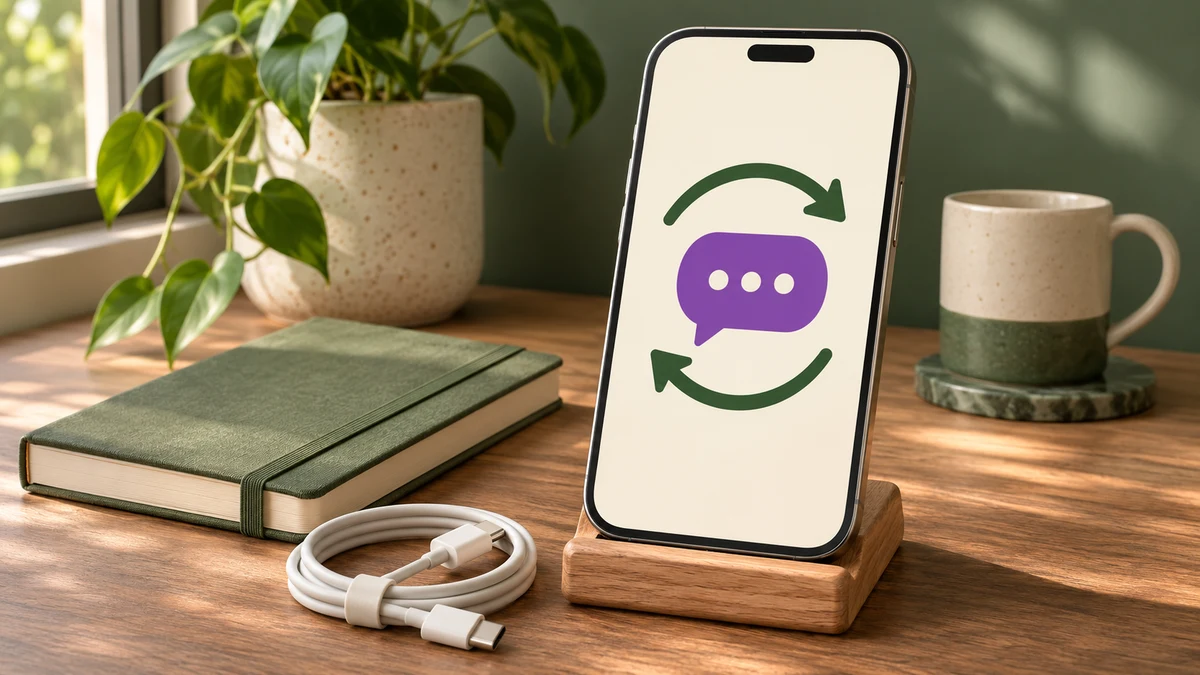
„Viber“ telefone atnaujinkite per programėlių parduotuvę: „Android“ įrenginyje – „Google Play“, o „iPhone“ – „App Store“. Raskite įdiegtos programėlės puslapį ir, jei siūloma, spauskite „Atnaujinti“ arba „Update“. Įprastam naujinimui programėlės pirmiausia ištrinti nereikia.
Šis gidas skirtas jau telefone esančiai programėlei. Naujo telefono aktyvavimas, pokalbių perkėlimas ir paskyros atkūrimas yra kitos užduotys. Jei vietoj naujinimo matote raginimą įdiegti ar iš naujo aktyvuoti paskyrą, prieš tęsdami išsiaiškinkite, kodėl pasikeitė situacija.
Prieš pradedant: trys greitos patikros
- Interneto ryšys. Rinkitės stabilų tinklą. Jei naujinys didesnis, įvertinkite mobiliojo ryšio duomenų planą.
- Laisva vieta. Patikrinkite telefono saugyklą, ypač jei jau rodomas perspėjimas apie jos trūkumą. Nepradėkite nuo „Viber“ duomenų trynimo.
- Teisinga parduotuvė. Atidarykite pačią „Google Play“ ar „App Store“, o ne gautą reklaminę nuorodą su tariamu privalomu naujiniu.
Meniu pavadinimai gali skirtis pagal sistemos versiją ir kalbą. Angliškoje sąsajoje „Atnaujinti“ atitinka „Update“, o „Atidaryti“ – „Open“. Svarbu atpažinti mygtuko paskirtį, o ne ieškoti tiksliai tokios pačios spalvos ar vietos kaip senoje instrukcijoje.
Kaip atnaujinti „Viber“ „Android“ telefone
- Atidarykite „Google Play“ parduotuvę.
- Viršuje dešinėje palieskite savo profilio piktogramą.
- Pasirinkite „Tvarkyti programas ir įrenginį“.
- Prie pasiekiamų naujinių atverkite išsamią informaciją.
- Sąraše raskite „Rakuten Viber“ ir spauskite „Atnaujinti“.
- Palaukite, kol naujinimas bus baigtas, tada atidarykite programėlę.
Kitas kelias – pačioje parduotuvėje surasti „Viber“ ir atverti jos puslapį. „Google“ nurodo, kad pasiekiamas naujinys čia pažymimas mygtuku „Atnaujinti“. Jei matote kitą panašaus pavadinimo programą, pirmiausia patikrinkite, ar tai tikrai jums reikalingas produktas.
Jei telefone nėra „Google Play“, nebandykite šios instrukcijos įgyvendinti atsitiktinėje APK svetainėje. Savo įrenginio platinimo būdą tikrinkite per oficialų „Viber“ atsisiuntimo ar pagalbos puslapį. Skirtingos parduotuvės ir įrenginių variantai gali turėti skirtingas sąlygas.
Kaip atnaujinti „Viber“ „iPhone“
- Atidarykite „App Store“.
- Viršuje palieskite savo nuotrauką arba paskyros mygtuką.
- Atverkite programų naujinius.
- Prie „Viber“ pasirinkite „Atnaujinti“. Jei reikia tik šios programos, nebūtina rinktis visų programų naujinimo.
- Sulaukite proceso pabaigos ir paleiskite „Viber“.
Jei jūsų sistemoje naujinių sąrašas pateikiamas tiesiog paskyros lange, ieškokite ten esančios programėlės. Vadovaukitės dabartine „Apple“ instrukcija, kurios nuoroda pateikta šaltiniuose. Senos ekrano nuotraukos ne visada tiksliai atitinka naujesnę „iOS“ sąsają.
Ką reiškia matomas mygtukas ar pranešimas
| Ką matote? | Kaip elgtis? |
|---|---|
| „Atnaujinti“ / „Update“ | Parduotuvė siūlo naujinį; palaukite jo įdiegimo. |
| „Atidaryti“ / „Open“ | Šiuo metu tame puslapyje naujinys nesiūlomas. Tai savaime nėra gedimas. |
| „Įdiegti“ / „Install“ | Patikrinkite, ar naudojate tą patį telefoną, paskyrą ir tikrai įdiegtos programos puslapį. |
| „Laukiama“ arba sustojęs atsisiuntimas | Tikrinkite ryšį, kitus atsisiuntimus ir saugyklą. |
| Įrenginys nesuderinamas | Sutikrinkite telefono sistemą su dabartiniais „Viber“ reikalavimais. |
Nereikia lyginti vien versijos numerio su draugo telefonu ar senu tinklaraščio įrašu. Naudingesnis pradinis atsakymas – ką jūsų įrenginiui siūlo oficiali parduotuvė ir ar jame palaikoma reikalinga sistema. Šiame gide sąmoningai nefiksuojamas greitai pasenstantis „naujausios versijos“ numeris.
Jei naujinimas nepavyksta
Pradėkite nuo paprastų veiksmų. Patikrinkite ryšį, iš naujo paleiskite telefoną ir bandykite atverti parduotuvę. Jei trūksta vietos, peržiūrėkite didelius nereikalingus failus, kurių kopijas turite. Vien programėlės uždarymas saugyklos neatlaisvina.
„iPhone“ rodo mokėjimo ar patvirtinimo klaidą. „Apple“ pažymi, kad galiojantis mokėjimo būdas kartais reikalingas net nemokamai programai atsisiųsti. Tokį pranešimą spręskite „Apple“ paskyroje pagal oficialią pagalbą; jis nebūtinai reiškia, kad perkate mokamą „Viber“ paslaugą.
Telefonas per senas naujiniui. Oficialios programėlių parduotuvės produkto puslapyje patikrinkite sistemos ir įrenginio suderinamumo sąlygas. Jei jos nebeatitinka, vien pakartotinis mygtuko spaudimas problemos neišspręs. Nesiimkite sistemos apsaugų keitimo vien dėl programėlės naujinio.
Problema išlieka. Užsirašykite tikslų klaidos tekstą, telefono modelį, operacinės sistemos versiją ir ar stringa tik „Viber“, ar ir kitų programų naujinimai. Su šia informacija lengviau kreiptis į tinkamą pagalbą. Į viešą komentarą nedėkite telefono numerio, patvirtinimo kodų ar privačių pokalbių.
Automatiniai naujiniai ir pokalbių saugumas
„Google Play“ automatinių naujinių parinktis rasite parduotuvės nustatymuose, tinklo nuostatose. Galite pasirinkti naujinimą tik per „Wi-Fi“. „iPhone“ dabartinis kelias: „Nustatymai“ → „Programos“ → „App Store“ → programų atnaujinimai. Parinktį rinkitės įvertinę savo duomenų planą.
Atnaujinimas, pašalinimas ir paskyros išjungimas nėra tas pats. „Viber“ privatumo taisyklėse išskiria paskyros išjungimą, programėlės pašalinimą ir atsargines pokalbių kopijas. Prieš planuojamą diegimą iš naujo patikrinkite savo pokalbių kopiją ir galimybę ją atkurti. Vien tam, kad gautumėte naujinį, nespauskite paskyros išjungimo ir nevalykite jos duomenų.
Dažniausi klausimai
Ar „Viber“ naujinimas telefone atnaujina ir kompiuterio programą?
Telefono ir kompiuterio programos yra atskiros. Šie žingsniai skirti telefonui; kompiuteryje naudokite jo versijai skirtą oficialią „Viber“ pagalbą.
Kaip suprasti, ar naujinimas baigtas?
Sulaukite, kol parduotuvė neberodys atsisiuntimo ar diegimo eigos, tada atidarykite programėlę. Vien paspaustas mygtukas dar nepatvirtina, kad procesas jau baigtas.