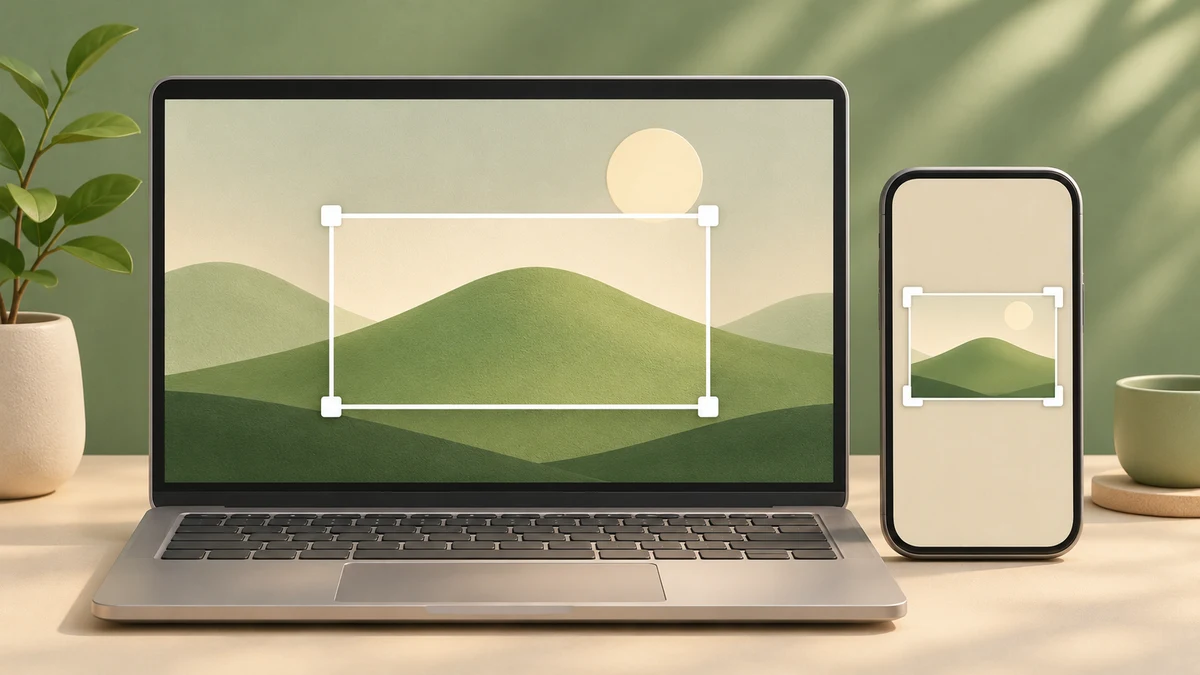
„Windows“ kompiuteryje ekrano dalį patogiausia užfiksuoti klavišais Windows + Shift + S, „Mac“ — Shift + Command + 4. Daugelyje „Android“ telefonų spaudžiami maitinimo ir garsumo mažinimo mygtukai, o „iPhone“ su „Face ID“ — šoninis ir garsumo didinimo mygtukai.
Klavišų derinys yra tik pradžia. Dar reikia patikrinti, ar kopija išsaugota kaip failas, ar tik nukopijuota į mainų sritį. Toliau pasirinkite savo įrenginį ir atlikite jam skirtus veiksmus. Meniu pavadinimai gali skirtis pagal sistemos kalbą ir versiją.
Pasirinkite įrenginį ir fiksavimo būdą
| Įrenginys | Ką spausti | Kur tęsti |
|---|---|---|
| „Windows“ | Windows + Shift + S | Pažymėti sritį, tada atverti pranešimą arba įklijuoti kopiją. |
| „Mac“ | Shift + Command + 4 | Pažymėti sritį; pagal nutylėjimą ieškoti darbalaukyje. |
| „Android“ | Maitinimas + garsumo mažinimas | Atverti miniatiūrą arba nuotraukų galeriją. |
| „iPhone“ su „Face ID“ | Šoninis + garsumo didinimas | Redaguoti kopiją arba rasti ją programoje „Nuotraukos“. |
| „iPhone“ su „Touch ID“ ir šoniniu mygtuku | Šoninis + pradžios mygtukas | Patikrinti išsaugotą vaizdą programoje „Nuotraukos“. |
Pliuso ženklas reiškia, kad mygtukai ar klavišai spaudžiami kartu. Telefone juos paspauskite ir greitai atleiskite: ilgiau palaikius gali atsidaryti kitas meniu. Jei naudojate kitokį modelį, ieškokite būtent jo gamintojo instrukcijos.
Kaip padaryti ekrano nuotrauką „Windows“
- Atverkite norimą langą ir pašalinkite iš jo nereikalingą informaciją.
- Paspauskite Windows + Shift + S.
- Pasirinkite stačiakampę sritį, langą arba visą ekraną ir užfiksuokite vaizdą.
- Atverkite apie kopiją pranešantį pranešimą. „Iškarpų įrankyje“ galėsite apkarpyti ir įrašyti failą, pavyzdžiui, naudodami Ctrl + S.
- Jei norite tik įklijuoti vaizdą, tai palaikančioje programoje paspauskite Ctrl + V.
Kai kurios „Iškarpų įrankio“ versijos kopijas automatiškai įrašo į pasirinktą aplanką. Vis dėlto prieš užverdami įrankį patikrinkite įrašymo vietą. Vien tai, kad kopiją pavyko įklijuoti į pokalbį, nepasako, kuriame aplanke turite atskirą failą.
Jei derinys neveikia, per pradžios meniu paiešką paleiskite „Iškarpų įrankį“ („Snipping Tool“) ir rinkitės „Naujas“. Taip išvengsite neaiškumo, kaip konkrečioje klaviatūroje veikia „Print Screen“ ar „Fn“.
Kaip užfiksuoti ekraną „Mac“ kompiuteryje
- Dalis ekrano: Shift + Command + 4, tada vilkite žymeklį aplink norimą sritį ir atleiskite.
- Visas ekranas: Shift + Command + 3.
- Fiksavimo pasirinkimai: Shift + Command + 5 atveria ekrano fiksavimo programą palaikomose „macOS“ versijose.
Pagal numatytuosius nustatymus kopija išsaugoma darbalaukyje. Jei jos ten nėra, ekrano fiksavimo programos parinktyse patikrinkite, kokia išsaugojimo vieta pasirinkta. Prie derinio pridėtas „Control“ gali kopiją nukreipti į mainų sritį vietoje failo — tuomet ją reikės įklijuoti.
Ekrano nuotrauka „Android“ ir „iPhone“
„Android“ ir „Samsung Galaxy“
Atverkite norimą ekraną, kartu paspauskite maitinimo bei garsumo mažinimo mygtukus ir juos atleiskite. Palieskite atsiradusią peržiūrą, jei norite apkarpyti ar bendrinti. Kopijos ieškokite programoje „Nuotraukos“ arba „Galerija“, ekrano kopijų aplanke.
Mygtukų vieta ir papildomi būdai priklauso nuo modelio. Kai kuriuose telefonuose veikia pasirinkimas maitinimo meniu, gestas ar gamintojo įrankis. Nepritaikykite vieno „Galaxy“ modelio nustatymų visiems „Android“ įrenginiams.
„iPhone“
Modelyje su „Face ID“ kartu greitai paspauskite ir atleiskite šoninį bei garsumo didinimo mygtukus. „Touch ID“ modelyje su šoniniu mygtuku naudojamas šoninio ir pradžios mygtukų derinys. Užfiksavę vaizdą galite jį apkarpyti, bendrinti arba išsaugoti.
Pagal nutylėjimą kopijos patenka į „Nuotraukų“ biblioteką. Naujesnėse versijose jų galima ieškoti kolekcijų medijos tipų skiltyje „Ekrano nuotraukos“. Jei fizinius mygtukus naudoti sunku, „Apple“ taip pat pateikia „AssistiveTouch“ ir nugarėlės bakstelėjimo alternatyvas.
Kaip užfiksuoti ilgą puslapį
Paprasta ekrano nuotrauka fiksuoja matomą vaizdą. Norint viso ilgo tinklalapio, reikia papildomos palaikomos funkcijos. „Android“ 12 ar naujesnėje sistemoje daugelyje slenkamų ekranų po kopijos galima rinktis „Fiksuoti daugiau“. „Galaxy“ įrankių juostoje gali būti slinkimo fiksavimo piktograma.
Kompiuteryje „Microsoft Edge“ turi tinklalapio ekrano nuotraukos įrankį. Naršyklėje jį galima atverti deriniu Ctrl + Shift + S ir pasirinkti visą puslapį ar sritį. Tai kitas derinys nei „Windows + Shift + S“. Prieinamumas priklauso nuo naršyklės versijos ir įrenginio.
Jei nepavyksta arba vaizdas juodas
- Nėra failo: patikrinkite įrašymo vietą ir ar vaizdas neliko tik mainų srityje.
- Telefone atsidaro kitas meniu: patikrinkite mygtukų derinį, jų paspaudimą kartu ir ar netrukdo dėklas.
- Nepavyksta išsaugoti: patikrinkite laisvą įrenginio atmintį.
- Programėlė neleidžia fiksuoti: bankų ar saugomo vaizdo programose tai gali būti numatyta apsauga. Naudokite pačios programos siūlomą kvito, dokumento ar bendrinimo funkciją.
Prieš siųsdami: atverkite jau išsaugotą failą ir patikrinkite jo turinį. Pavyzdžiui, rodydami klaidos pranešimą apkirpkite nereikalingą pokalbių sąrašą ar paskyros informaciją. Slaptažodžius, mokėjimo kortelių duomenis ir vienkartinius prisijungimo kodus pašalinkite iš siunčiamo vaizdo. Taip pat įsitikinkite, kad gavėjas matys visą pačią klaidą ir jos kontekstą.